Barion Pixel
Memories Editor leírás
Memories Editor logó
memories editor version 2.0

Online fotókönyv szoftver leírás

Tervezd meg fotókönyved könnyedén a memories ingyenes online fotókönyv szoftverrel! Tölts fel képeket, állítsd be a hátteret, és készíts egyedi fotókönyvet egyszerű lépésekkel! Próbáld ki most!

Memories Editor szoftver bemutató
AI fotókönyv készítés

AI
Ami él.
Ami gondolkodik.

A képeid nem véletlenszerűen kerülnek egymás mellé. A rendszer érzékeli a kapcsolatokat, és ebből épít történetet.

Az emlékek bekerülnekA ritmus és a hangsúly már az elején kialakul.
A rendszer szerkesztOldalakat épít, nem csak elrendez.
Te dönteszFinomítasz, vagy rábízod. A könyv működik.

Ez nem automatizmus. Ez egy intelligens szerkesztési folyamat.

Fotókönyv készítése

Funkciók részletesen

Fénykép feltöltés
Fénykép feltöltés

Akár 300 kép feltöltése

A memo rendszer – fotókönyv szoftverünk átgondolt és felhasználóbarát megoldásokat kínál a fényképek feltöltésére és kezelésére. Az egyszerre akár 300 kép feltöltésének lehetősége, a különböző fájlformátumok támogatása és a felbontás-ellenőrzés biztosítja a kiváló minőségű fotókönyveket. Az intuitív mappa- és képszerkesztő funkciók pedig maximális rugalmasságot és egyszerűséget nyújtanak a felhasználóknak.

A szoftver intelligens módon kezeli a fényképek behúzását, felismerve azok számát és formátumát. Ennek megfelelően automatikusan biztosítja a megfelelő fényképelrendezést, így a felhasználók gyorsan és egyszerűen készíthetik el fotókönyveiket.

  • Behúzás egérrel: A képeket egyszerűen behúzhatod a szerkesztési területre, ahol azok azonnal megjelennek.
  • Kattintás a listában: A listában található képekre kattintva azok automatikusan elhelyezkednek a szerkesztési területen.
  • A sárga cserélő gomb véletlenszerűen cserélgeti a fényképelrendezéseket.
  • A rendszer figyelembe veszi a képek tájolását és méretarányát is.

A szoftver figyelmeztet, ha elérted a maximálisan behúzható képek számát. Ez a funkció segít elkerülni a túlzsúfolt oldalakat, és biztosítja, hogy az emlékek megfelelően kerüljenek fókuszba.

Több mappa kezelése
Több mappa kezelése

Mappák, képek és sorrend

A szoftver lehetőséget ad arra, hogy több mappából töltsd fel képeidet. Mindig az aktív mappa neve mellett található egy mappám felirat, amelyre kattintva a mappa szerkesztő módban nyitható meg.

Mentés: A mappa jelenlegi állapotának mentése.
Fényképek szerkesztése: A mappában található képek új ablakban szerkeszthetők.
Mappa törlése: A mappa végleges eltávolítása.

  • Képek törlése: Távolítsd el a nem kívánt képeket.
  • Új képek feltöltése: Adj hozzá további fényképeket a mappához.
  • Képek sorrendjének megváltoztatása: Rendezd át a képek sorrendjét a kívánt módon.

A képek alatti plusz és mínusz gombokkal nagyíthatod vagy kicsinyítheted a képek nézetét a listában.

  • Dátum szerint: A képeket a készítésük dátuma alapján rendezi.
  • ABC sorrend szerint: A képek neve alapján ábécérendbe állítja őket.
  • Egyéni sorrend: Saját preferenciáid szerint rendezheted a képeket.
Fénykép elrendezés
Fénykép elrendezés

Kreatív elrendezések

A fényképelrendezések menüpontban számos elrendezési lehetőség közül választhatsz, amelyeket egy külön ablakban jelenít meg a szoftver. Itt is megtalálható a cserélő gomb, amely véletlenszerűen váltogatja az elrendezéseket.

A véletlenszerű cserélés és a tükrözés funkciók tovább növelik a kreatív lehetőségeket, így minden felhasználó megtalálhatja a számára legmegfelelőbb elrendezést.

  • Elrendezések kiválasztása: Kézzel is kiválaszthatod a különböző elrendezési opciókat.
  • Vízszintes tükrözés: Az elrendezéseket vízszintesen meg tudod tükrözni.
Betűk menüpont
Betűk menüpont

Borító, gerinc és szövegdoboz

A betűk menüpont átfogó lehetőségeket kínál a szöveg formázására, különösen a borító és a gerinc feliratok esetében.

Az egyszerű és átlátható felület lehetővé teszi, hogy a felhasználók könnyedén formázhassák a szöveget, testreszabhassák a színpalettát és kreatívan kifejezhessék magukat.

A szövegdobozok rugalmas kezelése és a különféle formázási lehetőségek biztosítják, hogy minden felhasználó egyedi és személyre szabott fotókönyvet készíthessen.

  • A gerinc feliratát a borító oldalán egyszerűen beírhatod egy külön mezőbe.
  • Számos betűtípus közül választhatsz.
  • A betűk és a gerinc színét is módosíthatod.
  • Igazíthatod a szöveg stílusát és elhelyezkedését.
  • A rendszer figyelmeztet, ha elérted a karakterszám határát.
  • Egy törlés ikon gombbal eltávolíthatod a háttérszínt.
  • Új, szabadon formázható szövegdobozokat hozhatsz létre.
  • Idézeteket, dátumokat vagy hosszabb történeteket is elmesélhetsz.
  • Módosíthatod a betűtípust, a szöveg és a keret színét.
  • Mozgathatod, törölheted és másolhatod a szövegdobozokat.
  • Személyre szabhatod a színpalettát.
  • Egy törlés ikon gombbal eltávolíthatod a háttérszínt.
Háttér
Háttér

Háttérképek és háttérszínek

A Háttér menüpont felhasználói élménye egyszerű és átlátható. A háttérképek és színek széles választéka biztosítja, hogy minden felhasználó megtalálja a számára tökéletes megoldást.

A nagyítás és kicsinyítés lehetősége, valamint az automatikus keretezés teszi a szoftvert különösen felhasználóbaráttá. A változtatások alkalmazása előtt a rendszer megkérdezi, hogy az egész könyvre vagy csak az adott oldalra kívánod-e alkalmazni.
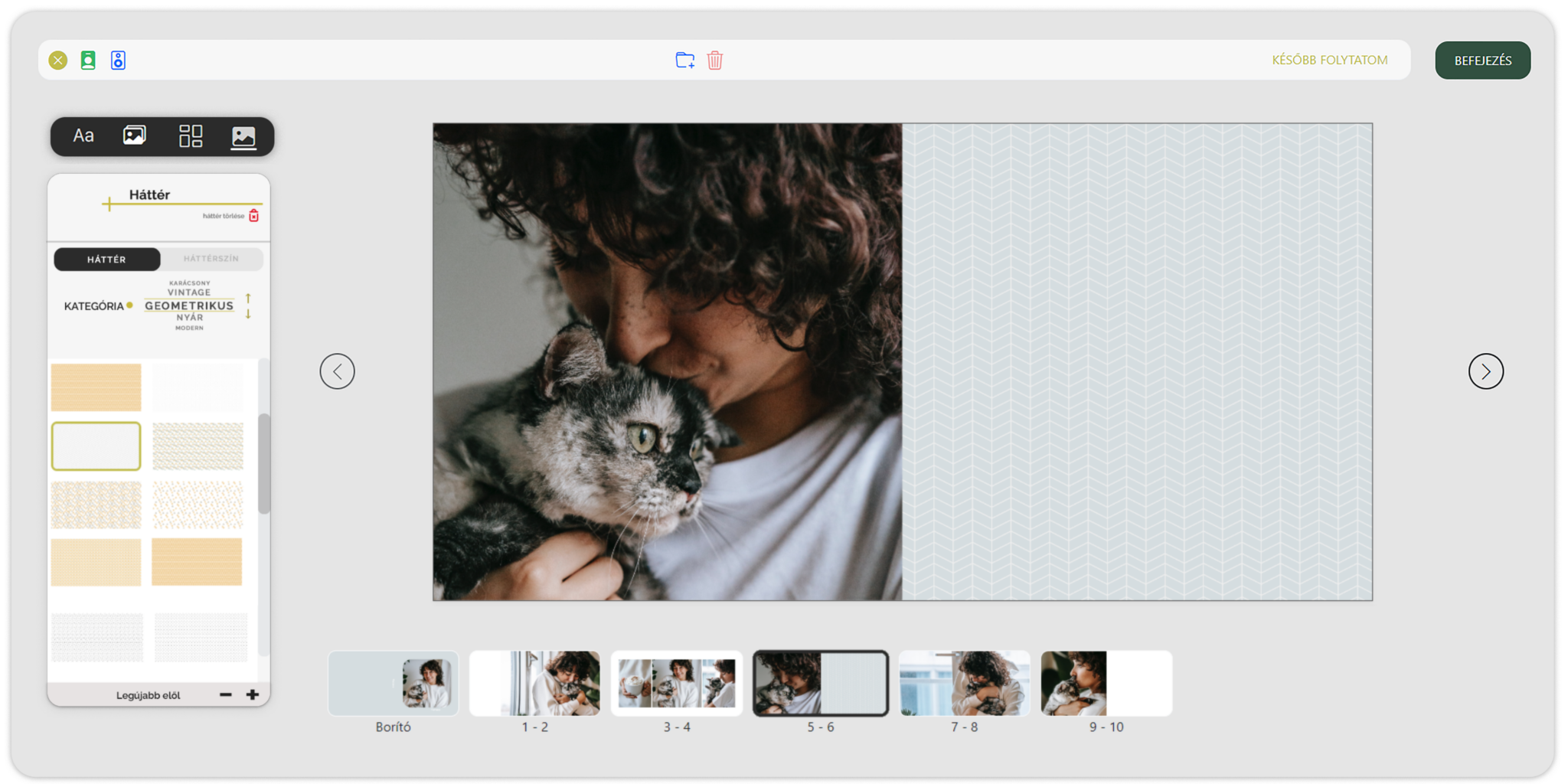
  • Különböző eseményekhez fiatalos, dinamikus és stílusos hátterek.
  • Háttérkép törlése törlés ikon segítségével.
  • Alkalmazás minden oldalon, adott oldalon vagy borítón.
  • Nagyítás és kicsinyítés gombokkal állítható lista nézet.
  • Mindig a legfrissebb hátterek találhatók a lista elején.
  • Állíthatod a háttérszínt, vagy csak egy színt használhatsz háttérkép nélkül.
  • Az évszakokhoz és eseményekhez megfelelő színpaletták elérhetők.
  • A kiválasztott háttérképek és háttérszínek köré automatikusan keret kerül.
  • A keretet utólag kikapcsolhatod.
Háttérszín választás

Válassz háttérszínt a háttérképek mögé!

Szerkesztési terület

Szerkesztési terület és funkciók

A szoftverünk szerkesztési felületén számos hasznos eszköz található, amelyek segítségével könnyedén szerkesztheted a fotókönyvedet.

A memo szoftver szerkesztési felülete egyszerűen kezelhető és logikus. Az eszköztár lehetővé teszi a képek gyors és egyszerű cseréjét, eltávolítását és méretezését, miközben az elrendezés automatikusan alkalmazkodik a változásokhoz.

  • Fénykép törlése: A kép törlése után az elrendezés automatikusan igazodik.
  • Fénykép cseréje: A kiválasztott képet másik képre cserélheted.
  • Nagyítás / Kicsinyítés: Állíthatod a kép méretét.
  • Elforgatás: A képet elforgathatod.
  • Keret szín és lekerekítés: A három függőleges pont ikonra kattintva módosítható.
  • Átméretezés: A lakat ikon feloldja a helyőrző átméretezését.
  • Mozgatás: A képre kattintva szabadon mozgathatod azt.
Oldalak
Oldalak

Miniatűr oldalak és gyors navigáció

A memo fotókönyv szoftverben az oldalak miniatűr nézete a szerkesztési terület alatt található. Ez lehetővé teszi a gyors és áttekinthető navigációt.

Az oldalszámok és a fekete keret segítik az aktuális oldal azonosítását. Az oldalak sorrendjének átrendezése egyszerűen megvalósítható.

  • Oldalszámok: Minden miniatűr alatt megtalálható az oldalszám.
  • Aktuális oldal: Egy fekete keret jelzi az éppen szerkesztett oldalt.
  • Oldalak átrendezése: Egérrel áthúzva módosítható.
  • Lapozás: Nyilakkal vagy az alsó sávban kattintva is működik.
  • Csúszka: Az összes oldalt megtekintheted az alul található csúszka segítségével.
Felső sáv
Felső sáv

Minden fontos funkció egy helyen

A szoftver felső sávjában számos fontos funkció található, amelyek segítik a felhasználókat a könnyebb navigációban és a hatékonyabb munkában.

A kilépés ikon gyors lezárást biztosít, míg a „Később Folytatom” és „Befejezés” gombok lehetővé teszik a munka folytatását vagy lezárását.

  • Bezárás ikon: A szerkesztés megszakítására szolgál.
  • Support lehetőség: Közvetlen hozzáférést biztosít az ügyfélszolgálathoz.
  • Használati utasítás: Segítséget nyújt a szoftver használatához.
  • Plusz oldal hozzáadása: Új oldalakat adhatsz hozzá.
  • Oldal törlése: Felesleges oldalakat távolíthatsz el.
  • Később folytatom gomb: A terv egy hónapig tárolódik a félbehagyott szerkesztések között.
  • Befejezés gomb: A terv két hónapig tárolódik a befejezett tervek között, ezután töröljük.
Konfigurátor kép 1
Konfigurátor kép 2
Konfigurátor kép 3
Konfigurátor

Borító, papír, oldalszám és ár

A memo szoftver konfigurátora segít összeállítani a fotókönyved külsejét, beleértve a borító és papír lehetőségeket, valamint az oldalszám beállítását.

Az egyes opciók ára és a részösszeg egyértelműen megjelenik, így mindig tisztában lehetsz a költségekkel. A haladás jelzése segít nyomon követni, hol tartasz a folyamatban.

  • Borító lehetőségek: Választhatsz különböző borító opciók közül.
  • Papír lehetőségek: Különféle papírtípusok állnak rendelkezésre.
  • Oldalszám beállítás: Állíthatod a könyv oldalszámát.
  • Árjelzés: Minden opció mellett megjelenik az adott lehetőség ára.
  • Haladás jelzése: Felül jelzi, hanyadik lépésnél tartasz.
  • Árajánlat kérés: A konfigurátor árajánlat kérésére is alkalmas.
  • Mennyiségi kedvezmény: A darabszám beállításával automatikusan levonja a kedvezményt.
Ingyenes online fotókönyv szoftver

Egyszerű, gyors és személyre szabható

Mobilról is kényelmes

A fotókönyv szerkesztése telefonról is elindítható, így a képeid rögtön kéznél vannak.

Automatikus segítség

A rendszer felismeri a képek arányait, mennyiségét és segít megfelelő elrendezéseket választani.

Személyre szabható

Háttér, szöveg, borító, gerincfelirat, oldalak és képelrendezések is szabadon alakíthatók.

Készíts fotókönyvet egyszerűbben

A Memories Editor version 2.0 azért készült, hogy a fotókönyv tervezés ne bonyolult feladat, hanem gyors, látványos és szerethető élmény legyen.

Kipróbálom a szerkesztőt
Ugrás a tetejére
HUF